你真的了解校园网吗?
这些是关于校园网的一些小知识。
一 . 无感知认证
每次你连接校园网的时候,时不时都需要进行认证?实际上,并不需要。有一种办法可以让你在连接你的校园网后,不用认证,连接即可上网。
这,就是无感知认证。
以下以电脑端为操作示范,手机端页面与电脑端无异。
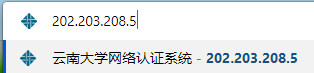
打开电脑的任何一个浏览器,这里以Microsoft Edge浏览器为例,在浏览器顶部的地址栏输入以下内容:
202.203.208.5(点击这里也可以直接跳转过去,前提是你连接了校园网。)
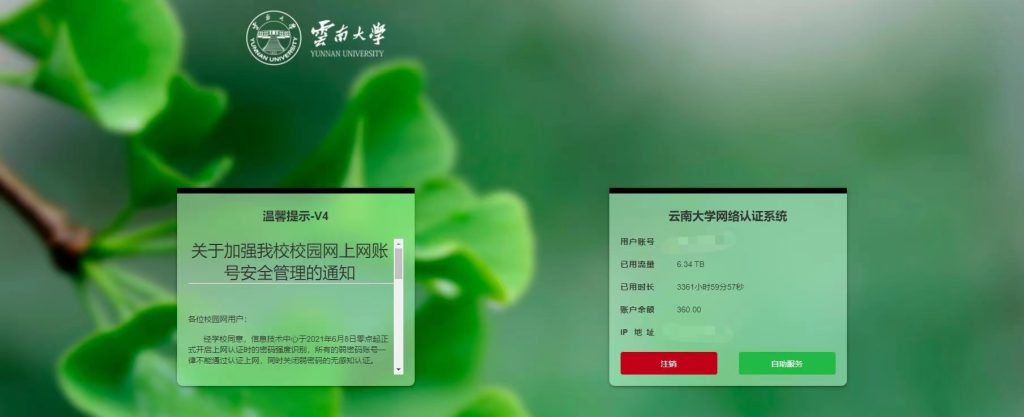
点击 自助服务。
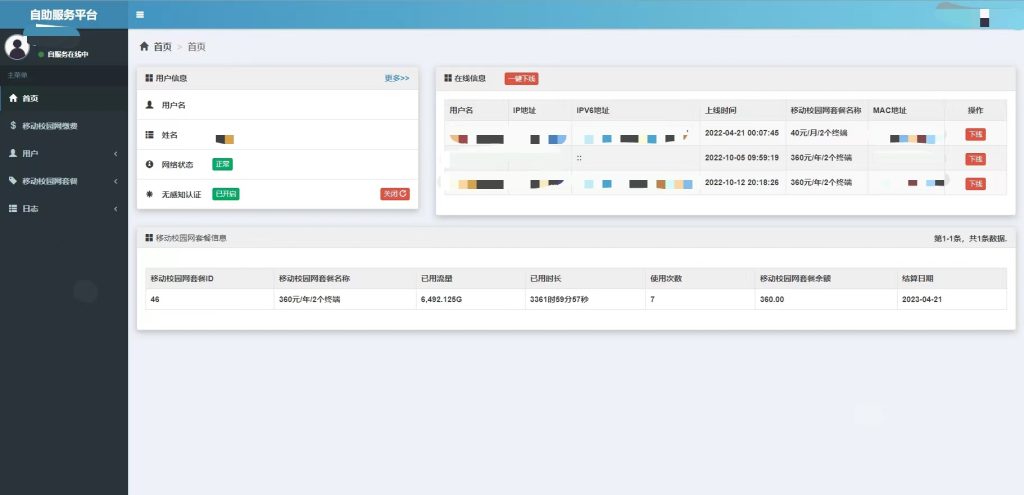
在此,大家需要注意一下以下几种情况。
- 当你购买的是两个终端的校园网,在线信息内却出现了三个,只能说明是系统bug。
- 当你购买的是三个终端的校园网,自己连接了两个台设备,在线信息内却出现了三个,这说明①你的校园网账户有被盗的风险,请修改校园网密码。②他人连接校园网时,随机mac地址和你的无感知认证地址相同,连接到了你的账号上(这个稍后会解释)
点击左侧的用户,展开二级页面后,点击无感知认证。
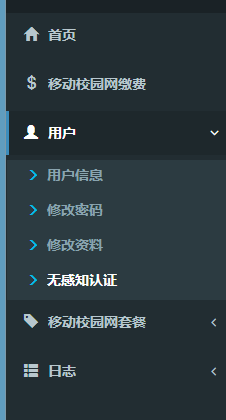
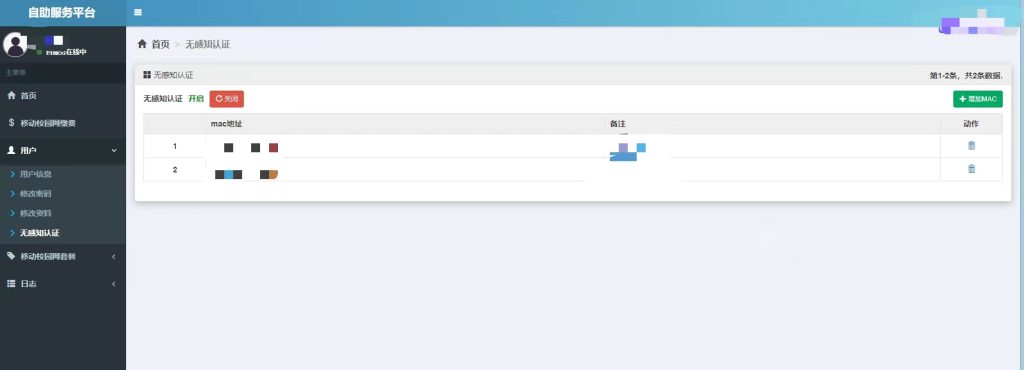
我们点击 增加mac,弹出以下界面。
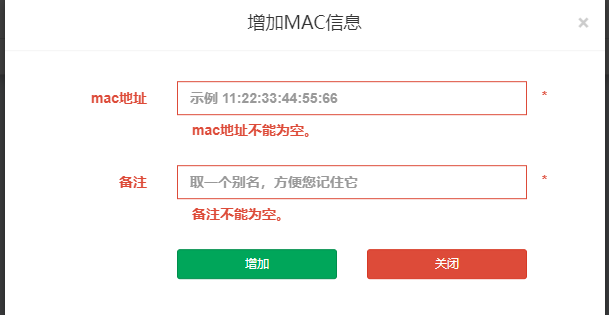
那么,mac地址是什么东西?
MAC地址(英语:Media Access Control Address),直译为媒体存取控制位址,也称为局域网地址(LAN Address),MAC位址,以太网地址(Ethernet Address)或物理地址(Physical Address),它是一个用来确认网络设备位置的位址。在OSI模型中,第三层网络层负责IP地址,第二层数据链路层则负责MAC位址 。MAC地址用于在网络中唯一标示一个网卡,一台设备若有一或多个网卡,则每个网卡都需要并会有一个唯一的MAC地址 。
好吧… 这令人有些费解。你可以将mac地址理解为你设备的一种身份证,将这个身份证号告诉校园网,下次你来的时候,校园网就认识你是谁,不需要再认证啦~
我们如何获得设备的mac地址呢?其实你在首页的在线信息就能看到,但是厂商为了网络安全,连接网络时都默认使用的是随机mac地址,相当联网时没有使用真实的身份证,这样校园网当然不会认识你是谁了。接下来我们要做的,是关闭随机mac地址功能。
- 1. 手机
以安卓手机为例,先连接好校园网,再打开WLAN设置,找到校园网。
进入网络详情(不同手机操作方式各不相同,但总体上一致)
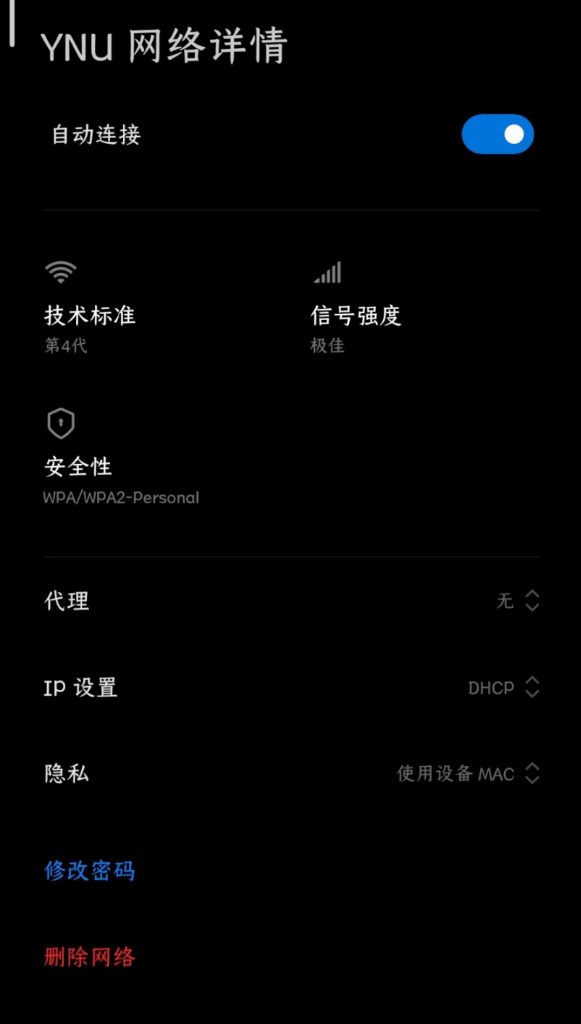
在隐私选项,将使用随机mac 改为 使用设备mac。
- 2. 电脑
以windows11系统为例,先连接好校园网,点击电脑右下角类似WiFi的图标,进入下图页面后,点击WiFi右侧的 > (管理WLAN连接)。
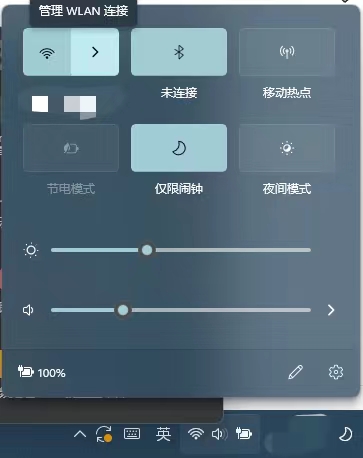
再点击更多 Wi-Fi设置。

关闭 随机硬件地址。
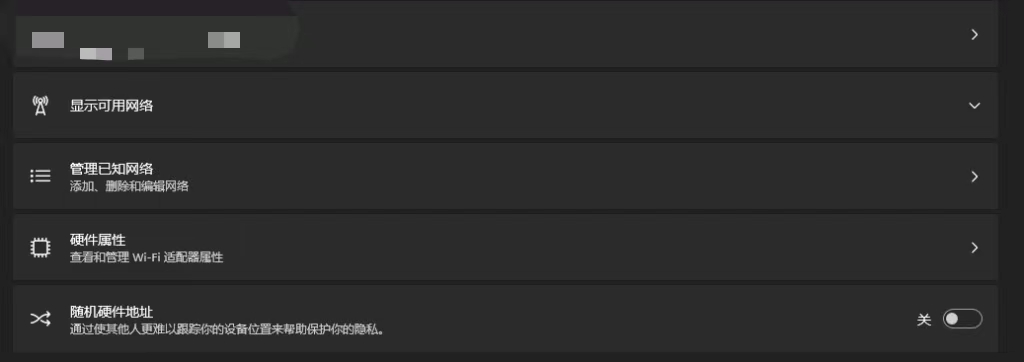
在关闭随机mac地址后,我们重新连接校园网并认证。
重新进入自助服务,在这里就能找到你的当前设备了。
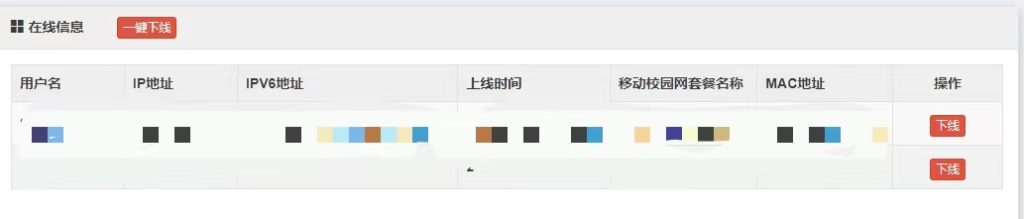
看到你的mac地址了没?那就是你设备的身份证了,直接将其复制下来。
我们回到无感知认证的增加mac信息,将复制下来的mac地址填上去,备注随便。
点击增加,如果它卡住了,无需在意,直接关闭当前页面,完成无感知认证的操作。
注意,如果你买的套餐是两个终端,那么最多只能添加两个无感知认证! 不然会导致设备之间的冲突,会很影响你的上网体验!
现在再试试,是不是不用再认证,连接就可以上网啦?
如果需要回到认证界面,只需要在连接校园网的状态下在浏览器地址栏内输入 202.203.208.5 就可以啦!
无感知认证并非对所有设备生效,如果你的设备根据此教程操作后连接校园网依旧需要认证,请检查无感知认证中的mac地址是否正确,设备的随机mac功能是否关闭。若检查无误,只能说明你使用的设备无法使用无感知认证功能。
已知:荣耀荣耀magic4 可能无法正常使用无感知功能,表现为使用设备mac后无法连接校园网或无感知认证失效
二 . 校园网的价值
我最先说无感知认证,是为了让你更好的使用校园网。但….每个月40元(大部分人的套餐选择)是不是有些贵了?
单从上网来说,校园网对于单设备50mbps的限速的确很难让人满意,40元的价格也让人觉得很没用性价比。但你知道它的真正价值在哪吗?
我们回到蜗牛箱的首页,点击学习交流——YNUer——学术网站
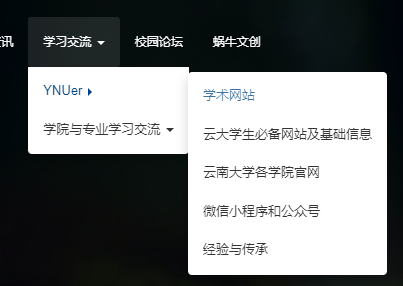
我们来点击这个蓝色的链接。

这就是校园网的最大价值,极为丰富的学术资源,我们不必再付费购买论文资料查阅。点击远程镜像,即可访问,而这只有在连接校园网的情况下才可以访问。